
ลด Noise อย่างมืออาชีพใน After Effects ด้วย Reduce Noise ของ Neat Video
การใช้งาน Reduce Noise v5 ของ Neat Video ใน After Effects
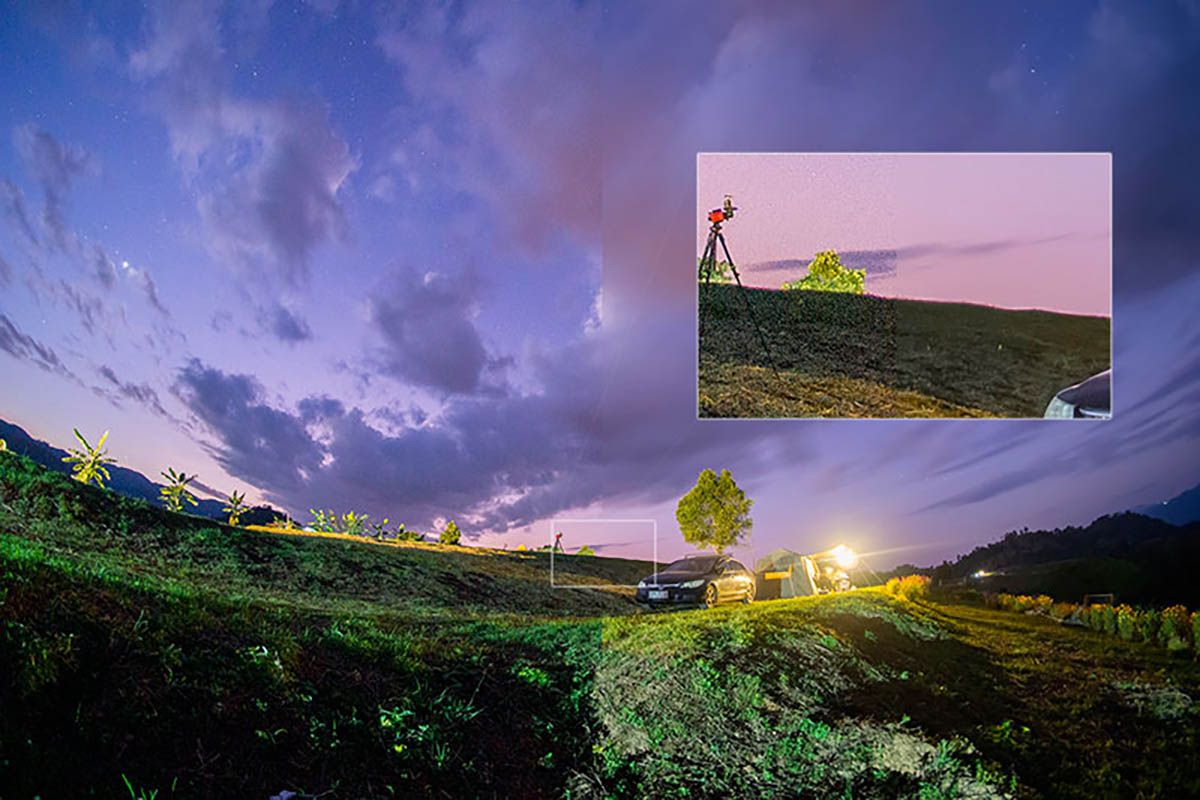
ต่อไปนี้เป็นขั้นตอนการใช้งานปลั๊กอิน Neat Video Reduce Noise v5 สำหรับลด noise ของคลิปหรือภาพจาก After Effects โดยเรียงตามลำดับจากภาพที่แนบมา พร้อมอธิบายเมนูและเครื่องมือสำคัญที่เกี่ยวข้องในแต่ละขั้นตอน:
1. เรียกใช้งานปลั๊กอิน Neat Video (ภาพที่ 1)
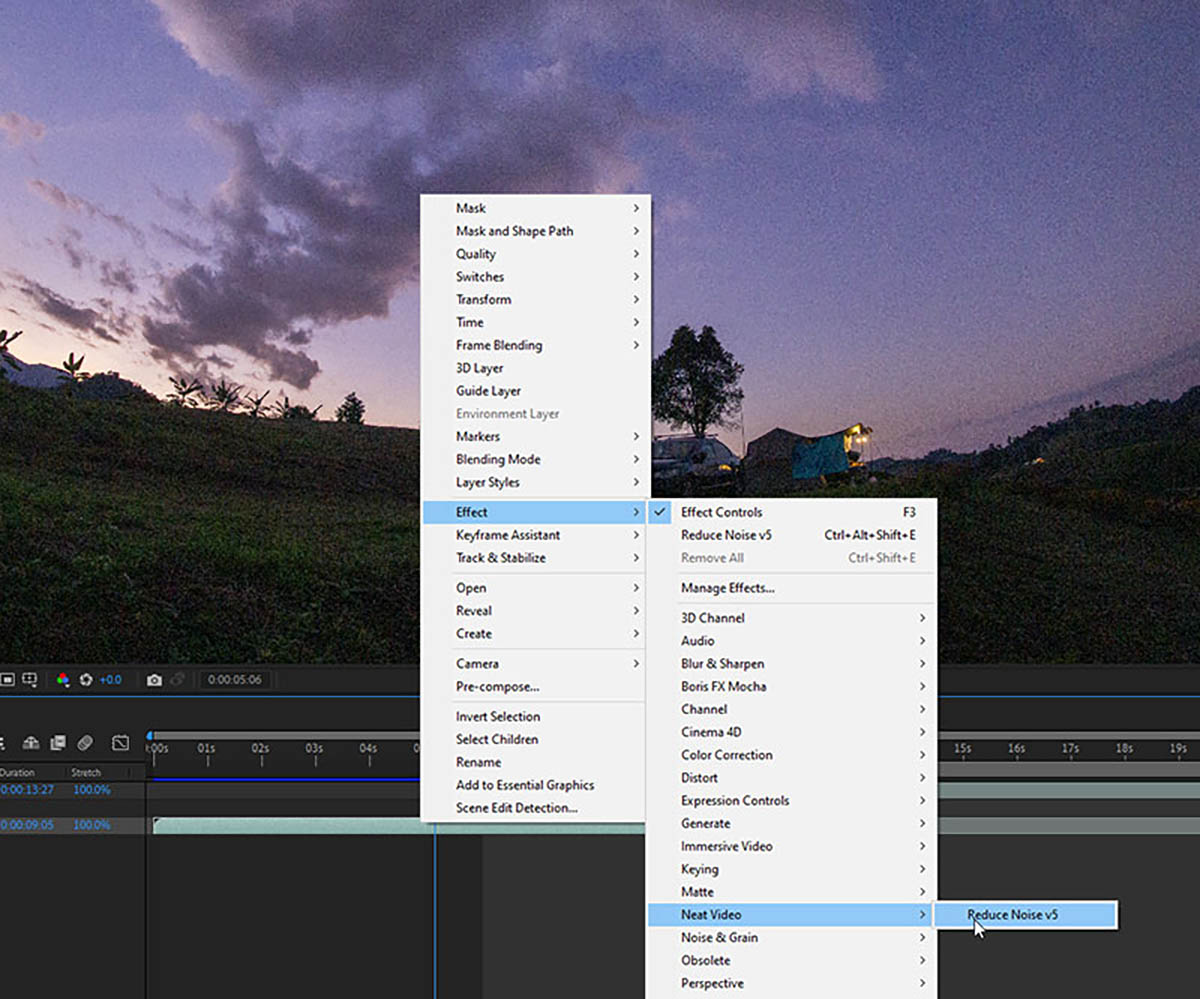
เริ่มจากการคลิกขวาที่เลเยอร์ภาพใน Timeline จากนั้นเลือก:
Effect > Neat Video > Reduce Noise v5
เมื่อติดตั้งปลั๊กอิน Neat Video เรียบร้อยแล้ว เมนูนี้จะปรากฏในหมวดเอฟเฟกต์ของ After Effects
🛈 หมายเหตุ: Neat Video เป็นปลั๊กอินภายนอก ต้องติดตั้งแยกต่างหาก ไม่ได้มาพร้อมกับ AE
2. เปิดหน้าต่าง Neat Video เพื่อเริ่มสร้าง Noise Profile (ภาพที่ 2)

เมื่อใช้เอฟเฟกต์แล้ว ให้เปิดหน้าต่าง Effect Controls ของเลเยอร์นั้น จะเห็นชื่อเอฟเฟกต์ Reduce Noise v5 พร้อมป้ายเตือน “Profile Not Ready”
คลิกปุ่ม Prepare… เพื่อเข้าสู่หน้าต่างการตั้งค่า Neat Video ซึ่งจะเปิดอินเตอร์เฟซใหม่ที่ออกแบบเฉพาะของปลั๊กอินนี้
3. สร้าง Noise Profile อัตโนมัติ (ภาพที่ 3)
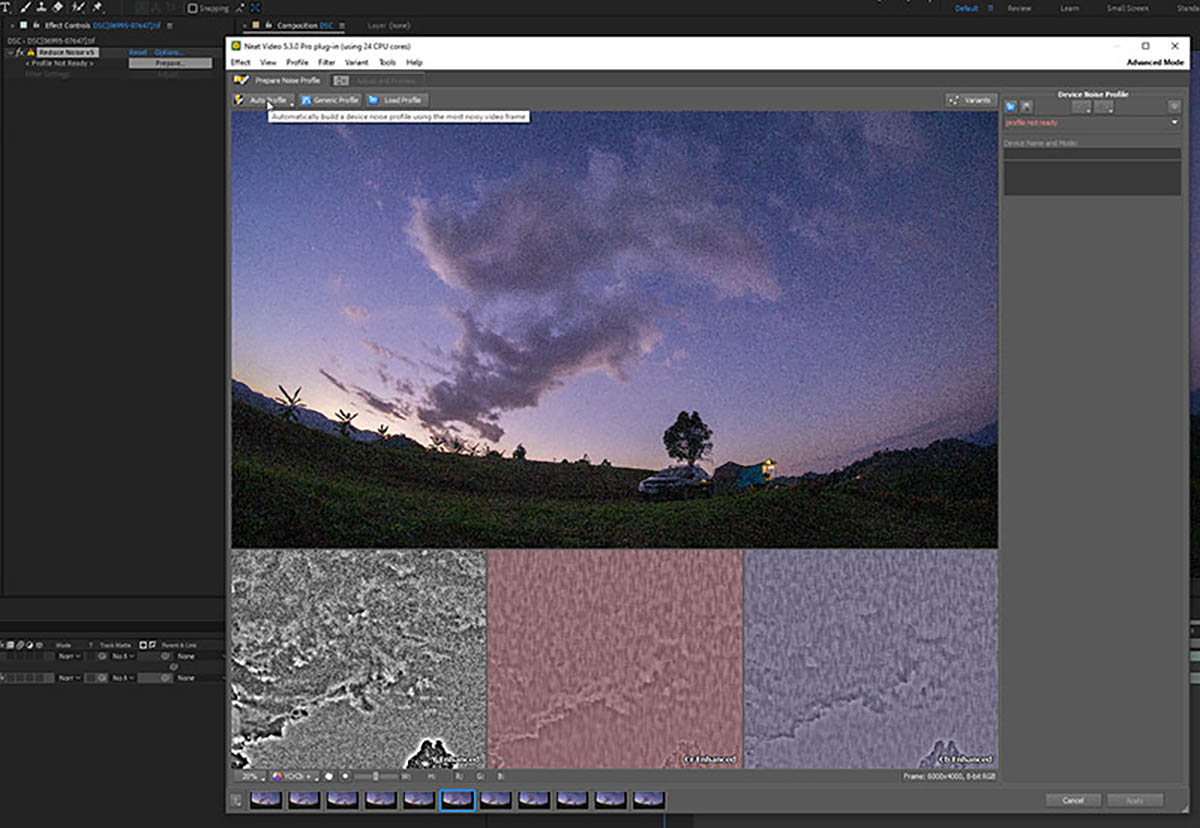
ในหน้าต่าง Neat Video จะมีภาพพรีวิวหลัก และแถบเมนูด้านบน ให้คลิกปุ่ม Auto Profile เพื่อให้ระบบค้นหาบริเวณที่มี noise สูงที่สุด แล้วสร้างโปรไฟล์ของ noise จากกล้อง/ภาพนั้นโดยอัตโนมัติ
✅ เมนูอื่นในแถบนี้:
- Generic Profile: ใช้โปรไฟล์มาตรฐาน หากไม่มีภาพที่เหมาะกับการวิเคราะห์
- Load Profile: โหลดโปรไฟล์ที่เคยเซฟไว้ สำหรับงานที่ใช้กล้องเดียวกันซ้ำๆ
🛈 ด้านล่างภาพพรีวิวจะแสดงแยกค่า Y / Cr / Cb (โครงสร้างสัญญาณสี) เพื่อให้เห็นลักษณะ noise ที่ละเอียดขึ้นในแต่ละ channel
4. ตรวจสอบโปรไฟล์ด้วย Profile Check (ภาพที่ 4)
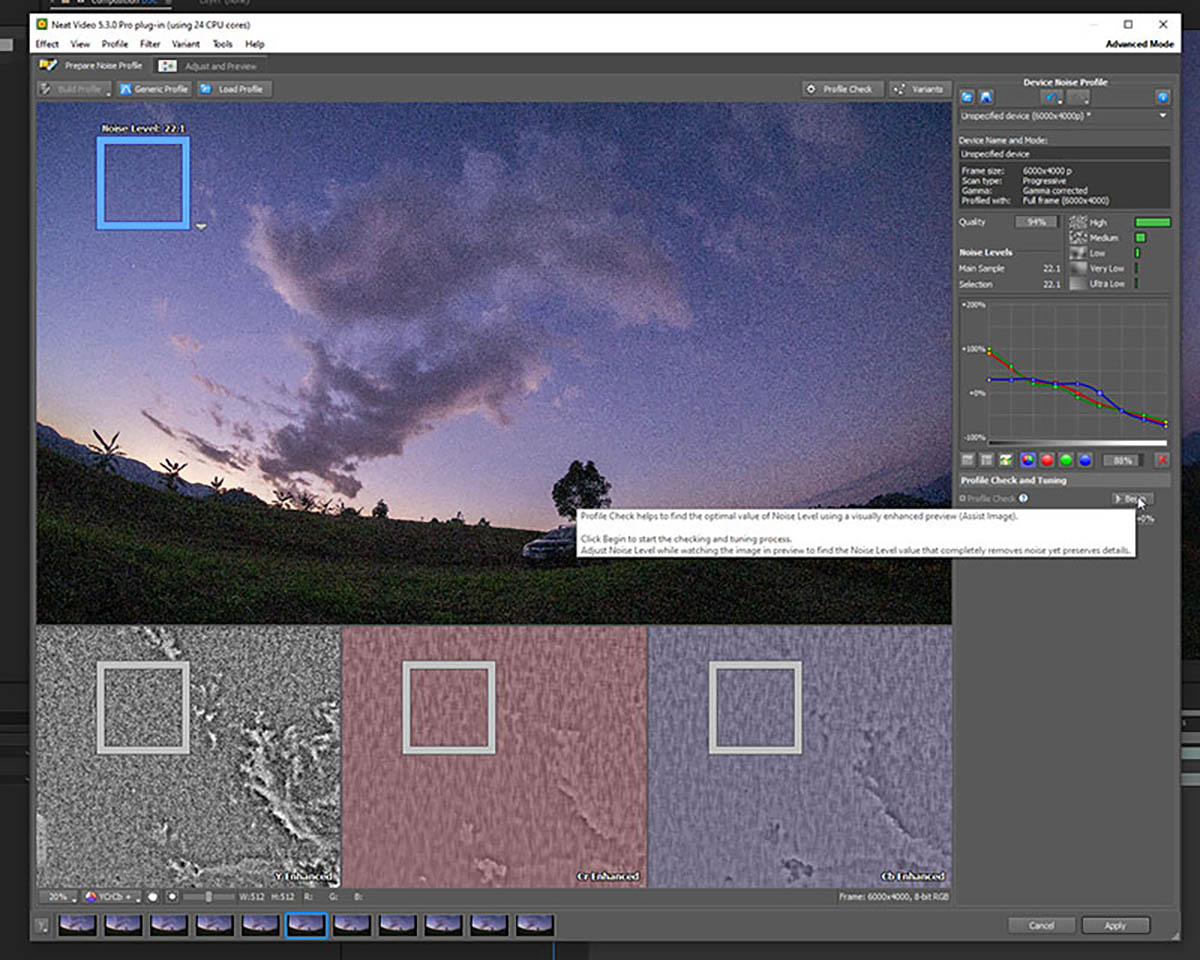
หลัง Auto Profile แล้ว Neat Video จะสร้าง Noise Profile พร้อมค่า Noise Level เช่น 22.1 ตามตัวอย่างภาพ
จากนั้นคลิกปุ่ม Profile Check ทางด้านขวา แล้วเลือก Begin เพื่อดูพรีวิวแบบ “Assist Image” ซึ่งจะช่วยให้เห็นรายละเอียดของ noise และผลการลด noise ได้ชัดเจนขึ้น
✅ ในกราฟด้านขวา:
- เส้นสีแสดงระดับ noise แต่ละ channel (Y, Cr, Cb)
- จุดสีเขียว = ค่าเฉลี่ย
- สามารถกดปุ่มดวงตา 5 ปุ่มด้านล่าง เพื่อดู channel แยก
5. ปรับ Noise Level ให้เหมาะสม (ภาพที่ 5)
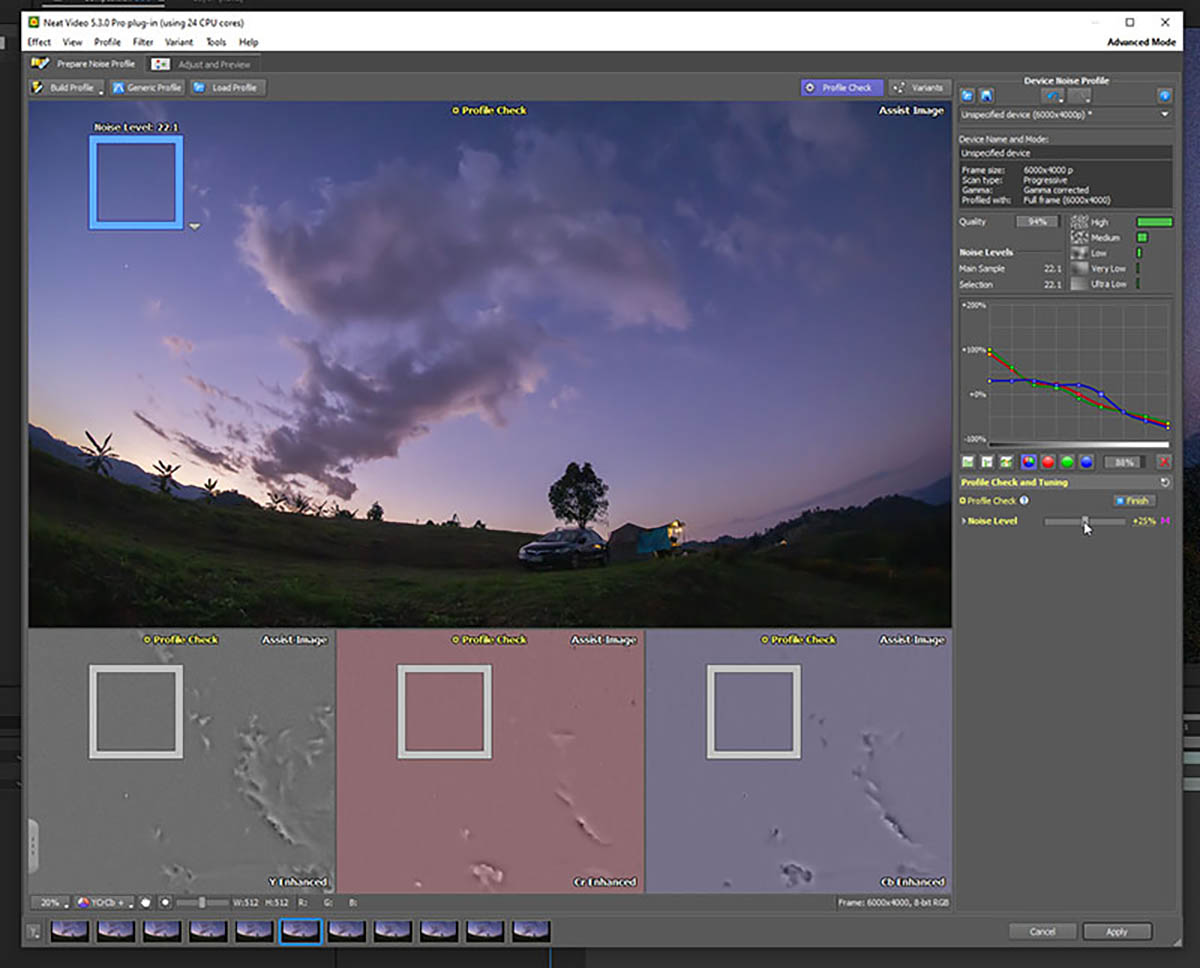
ในขั้นตอน Profile Check สามารถใช้สไลด์บาร์ Noise Level ด้านล่างขวาเพื่อปรับระดับความแรงของการลบ noise ได้
🧠 คำแนะนำ:
- ถ้า noise ยังเห็นชัด ให้เพิ่มค่า Noise Level (เช่น +25%)
- ถ้าเริ่มเห็นภาพเบลอ รายละเอียดหาย ให้ลดค่าเล็กน้อย
🔧 แถบด้านขวายังมีปุ่ม Assist Image / Original Image Toggle เพื่อเปรียบเทียบภาพก่อนและหลังได้อย่างรวดเร็ว
6. ยืนยันและ Apply เอฟเฟกต์ (ภาพที่ 6)
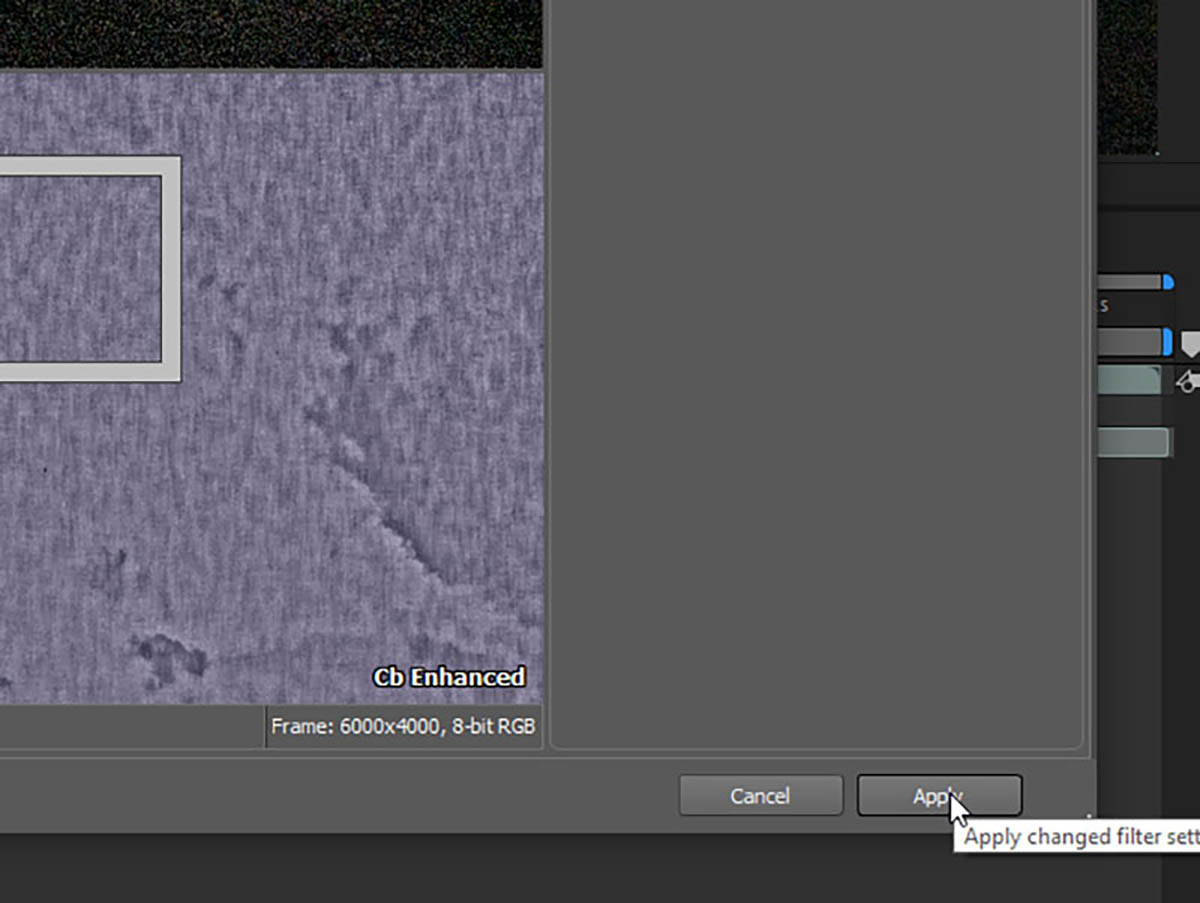
เมื่อพอใจกับการปรับแล้ว ให้คลิก Apply ด้านล่างขวาเพื่อกลับสู่ After Effects พร้อมเอฟเฟกต์ที่ใช้งานแล้ว
หลังจากกลับมาใน AE จะสามารถปรับค่าผ่าน Effect Controls เพิ่มเติมได้ เช่น:
- Temporal Filter: ใช้ข้อมูลจากหลายเฟรมเพื่อลด noise แบบ dynamic
- Sharpening: เสริมความคมชัดหลังลด noise
- Output: เลือก preview เฟรมก่อน/หลัง, channel แต่ละตัว
เพิ่มเติม / เทคนิคระดับสูง:
- ถ้าเป็น timelapse ให้เลือกเฟรมที่มี noise สูงสุดเพื่อทำ Auto Profile จะช่วยให้ได้ผลลัพธ์แม่นยำ
- กรณีใช้ Sequator รวมภาพก่อน แล้ว export เป็น TIF ควรทำ Noise Profile ใหม่อีกครั้ง เพราะข้อมูลภาพจะเปลี่ยน
- สามารถ Save/Load Noise Profile (.dnp) เพื่อใช้กับภาพคล้ายกันในโปรเจกต์อื่นได้
- แนะนำให้ใช้ร่วมกับการ Color Grading ภายหลัง เพราะบางครั้งการลด noise อาจลด saturation หรือ contrast เล็กน้อย
แถมครับเผื่อ อยากปรับจูนเองมากกว่าการคลิกแค่ปุ่ม Auto :
ค่าที่แนะนำสำหรับการใช้งาน Neat Video กับฟุตเทจกลางคืน / Timelapse กล้อง DSLR/Mirrorless
เหมาะสำหรับคลิปที่มี ISO สูง (800-3200), ถ่าย Astrophotography, หรือ Timelapse กลางคืนที่ Render ออกมาจาก LRTimelapse + Sequator
1. Noise Filter Settings
(อยู่ในแท็บ Adjust and Preview > Noise Filter Settings)
- Temporal Filter Radius:
2ถึง4เฟรม
(มากกว่านี้อาจทำให้ ghosting ใน object เคลื่อนไหวเร็ว) - Noise Reduction Amount (Luminance):
75%ถึง85% - Noise Reduction Amount (Chrominance):
80%ถึง90% - Temporal Filter Threshold:
Low(สำหรับงานฟุตเทจธรรมชาติ)
2. Sharpening (ในแท็บ Sharpening)
- Enabled: ✅ เปิดใช้งาน
- Amount:
15%ถึง30%ขึ้นอยู่กับเลนส์ที่ใช้ - Radius:
1.0 - Threshold:
5(เพื่อไม่เน้น noise ส่วนเล็กเกินไป)
3. Artifact Removal (ใน Output Options หรือเมนูย่อย)
- Compression Artifacts Removal:
High(ถ้า export จาก H.264 หรือ Sequence JPG) - Flicker Reduction: ✅ เปิดเฉพาะกรณีภาพสว่าง/มืดสลับบ่อย (จากค่า WB/Exposure ที่ไม่คงที่)
🎯 คำแนะนำเพิ่มเติม:
Save เป็น Preset แล้วตั้งชื่อเช่น NightTimelapse_Panoverse01
ถ้าใช้ Neat Video กับภาพที่ stack แล้วจาก Sequator → Export เป็น TIF หรือ ProRes: ปรับ Noise Amount ลงเหลือ 60–70% ก็เพียงพอ
ควร Apply ก่อนการทำ Color Grading เพื่อให้มีข้อมูลครบ
Neat Video เป็นเครื่องมือระดับมืออาชีพที่ให้ผลลัพธ์นุ่มนวล รายละเอียดคงอยู่ และลด noise ได้แม้ในสภาพแสงน้อยหรือ ISO สูง เหมาะอย่างยิ่งสำหรับ timelapse กลางคืน, astrophotography, หรือ video แบบ H.264 ที่มี compression artifact เยอะ