
7 ขั้นตอนรูปแบบใหม่สำหรับทำภาพสำหรับแผ่นติดเสื้อผ้า !!
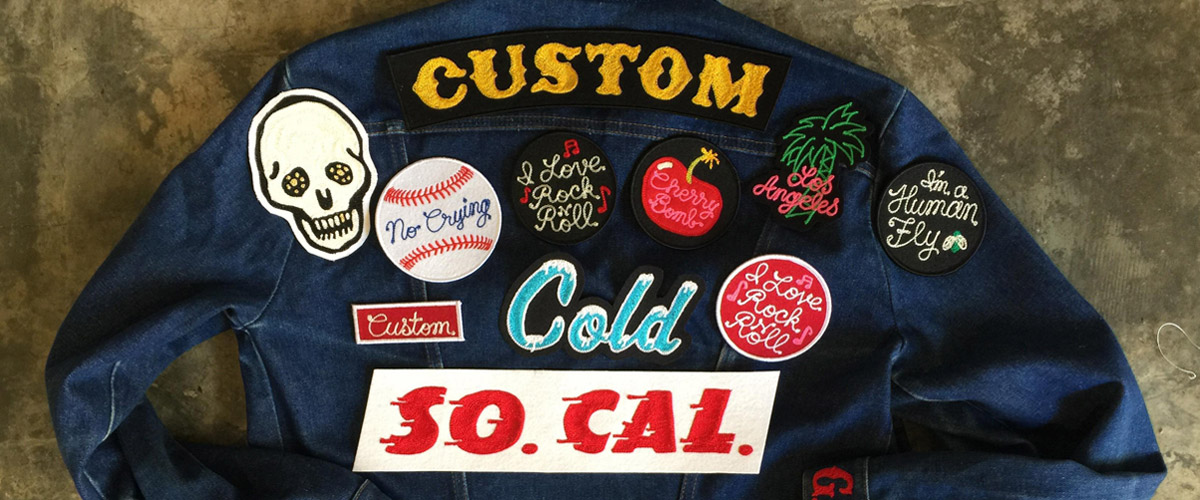
แผ่นติดเสื้อผ้า แม้จะเป็นเครื่องประดับหรือของตกแต่งเสื้อผ้าในยุคเก่า แต่เพื่อนๆ เชื่อไหวว่าปัจจุบันมันยังได้รับความนิยมอย่างกว้างขวาง ไม่ว่าจะเด็กหรือผู้ใหญ่ก็ตาม โดยปัจจุบันยิ่งด้วยมีเทคโนโลยียุคใหม่ๆ เกิดขึ้นมามากมาย มันก็ทำให้การสร้างสิ่งเหล่านี้ง่ายดายมากขึ้นกว่าเดิม ซึ่งหลังจากที่ผมได้หาบทความดีๆ บนเว็บไซต์ create.adobe อยู่หลายบทความ ผมก็มาสะดุดกับบทความที่มีชื่อว่า “CREATE TYPOGRAPHY INSPIRED BY EMBROIDERED PATCHES” ซึ่งเป็นบทความการทำภาพสำหรับแผ่นติดเสื้อผ้า ที่ผู้เขียนได้แรงบันดาลใจมาจากคนทำแผ่นติดเสื้อผ้าชื่อดัง Ben Goetting ที่โดดเด่นในการสร้างสรรค์ภาพกราฟฟิกผ่านงานเย็บปักถักร้อย กับผลงานสวยแบบพั๊งค์ โดยช่วงหลังของบทความผู้เขียนก็ได้มีการแนะนำวิธีสร้างภาพพวกนี้ผ่านทาง Adobe Illustrator CC เพื่อทำฟอร์มของภาพก่อนสร้างภาพขึ้นใน Adobe Illustrator Draw
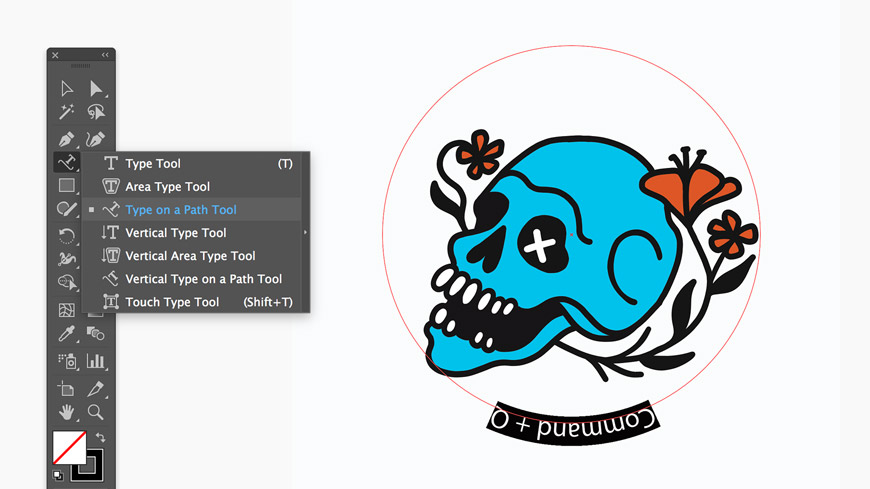
ขั้นตอนที่ 1 : ใน Illustrator ให้ทำการวาดภาพวงกลมด้วย ellipse tool เลือก Type เป็น Path tool (อยู่ใต้ Type tool) จากนั้นคลิกบนวงกลมเพื่อใส่ข้อความลงไป จากนั้นก็จัดข้อความด้วย Control panel
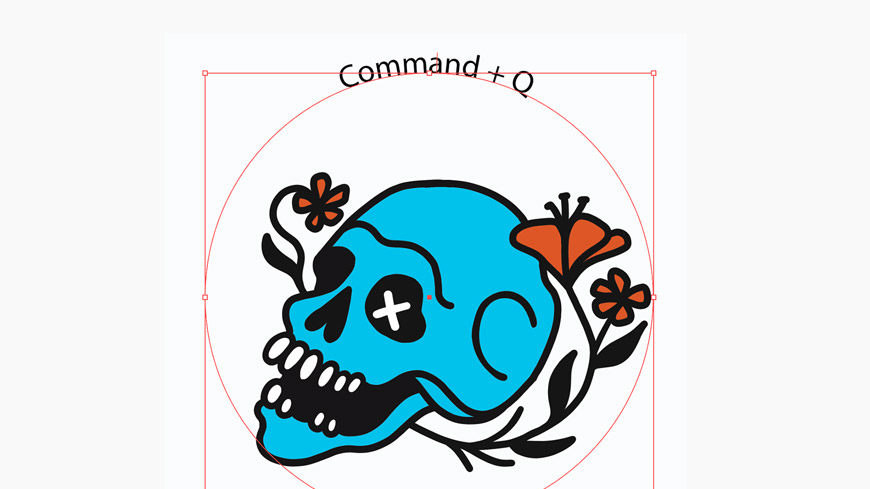
ขั้นตอนที่ 2 : ในการวางตำแหน่งข้อความ ให้คุณกดปุ่ม ESC เพื่อออกจาก text tool และทำการหมุนวงกลมเพื่อให้คข้อความของเราอยู่ในตำแหน่งที่ต้องการ นอกจากนี้เรายังสามารถกด Shift ค้างไว้เพื่อทำการสแนปข้อความไปที่ตรงกลางได้อีกด้วย
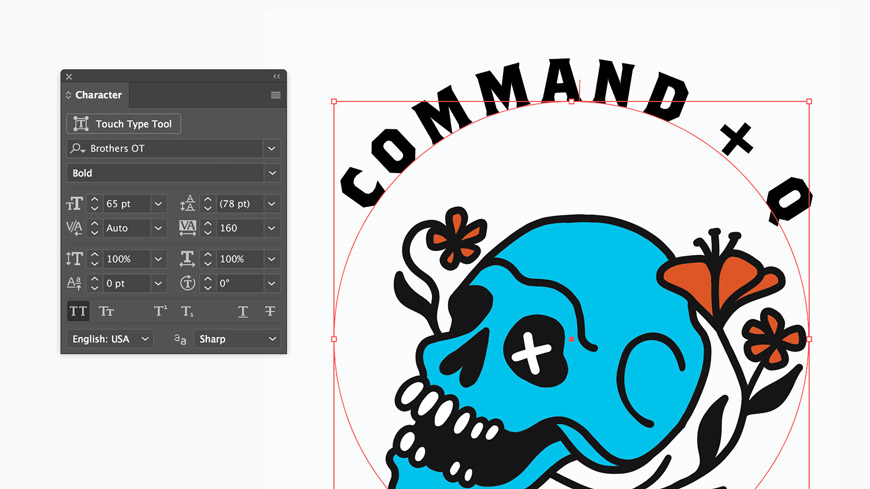
ขั้นตอนที่ 3 : ณ ตอนนี้คุณสามารถตกแต่งตัวอักษรของคคุณได้อย่างอิสระ โดยทำการเลือกรูปแบบอักษรที่ต้องการก่อน ถึงจะปรับขนาดของมัน โดยจากภาพได้ทำการใช้ฟ้อนซ์ Brothers OT Bold จาก Typekit ทั้งนี้เราสามารถเพิ่มระยะห่างของตัวอักษรอย่างรวดเร็วได้ด้วยการกดปุ่ม Alt บน Windows และกดปุ่มลูกศรซ้าย หรือขวา
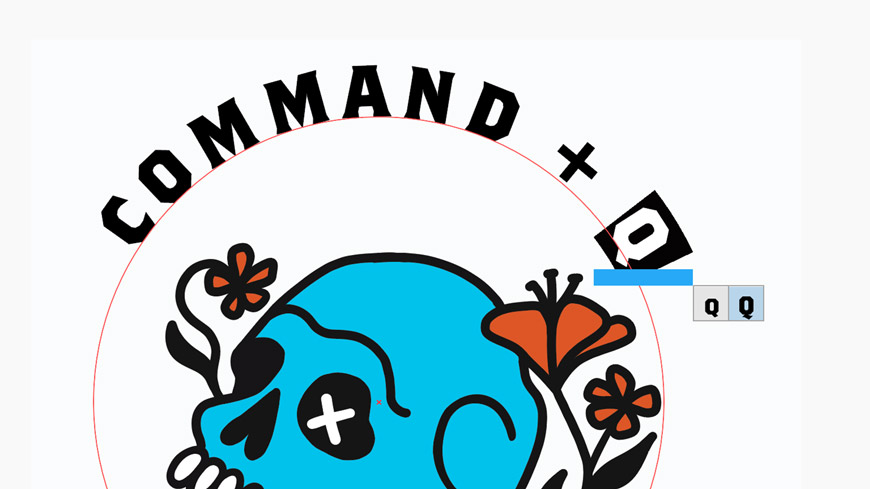
ขั้นตอนที่ 4 : หากคคุณต้องการให้มันดูแฟนตาซี และต้องการใช้ฟอนซ์แบบ OpenType คุณสามารถเน้นตัวอักษรแต่ละตัวให้โดดเด่นขึ้นได้ เพียงแค่คุณคลิกที่ตัวอักษรหนึ่งตัวเพื่อสลับกับค่า default จากนั้นก็เลือกแบบตัวอักษรที่แตกต่างกันตามที่ต้องการ
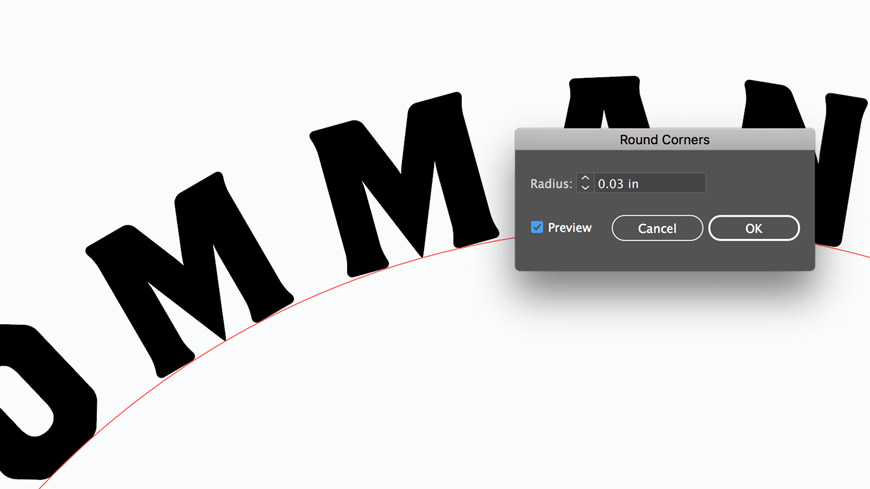
ขั้นตอนที่ 5 : เมื่อจบขั้นตอนที่ 4 แล้ว คุณสามารถนำภาพไปใช้ได้แล้วละ แต่ถ้าอยากปรับภาพให้โดดเด่นมากขึ้น ก่อนอื่นให้คุณแต่งตัวอักษรให้ดูซอฟต์ขึ้น ผ่านการใช้ round brush และทำการซูมลงไปที่ตัวอักษรนั้น และทำการกดไปที่ Effects > Stylize > Round Corners จากนั้นก็ปรับค่าเพื่อให้ได้รัศมีมุมตามที่ต้องการ
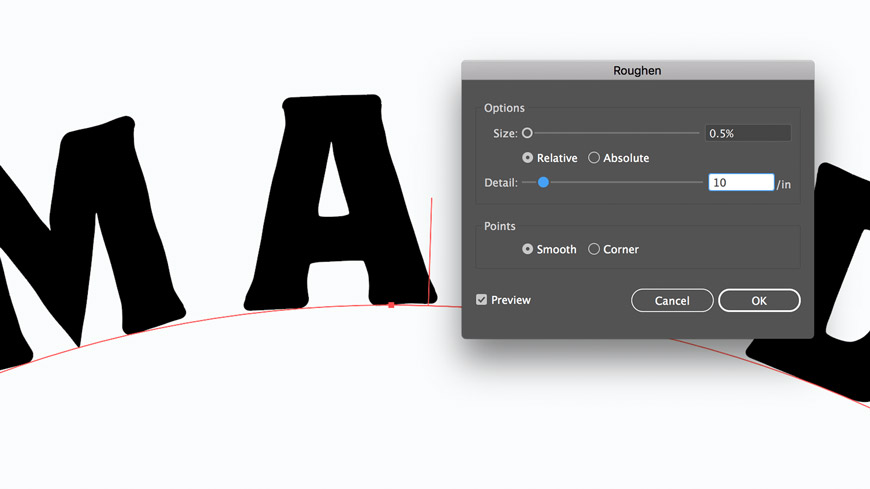
ขั้นตอนที่ 6 : มาปรับคุณภาพตามที่เราต้องการกันต่อ ให้คุณทำการกดไปที่ Effects > Distort & Transform > Roughen เลือก Smooth จากนั้นก็ปรับเรื่อง Size และ Detail จนกว่าจะได้ตามความต้องการของเรา และเมื่อซูมออก คุณก็จะพบกับการเปลี่ยนแปลกเล็กๆ น้อยเมื่อดูภาพกับตัวอักษรพร้อมกัน
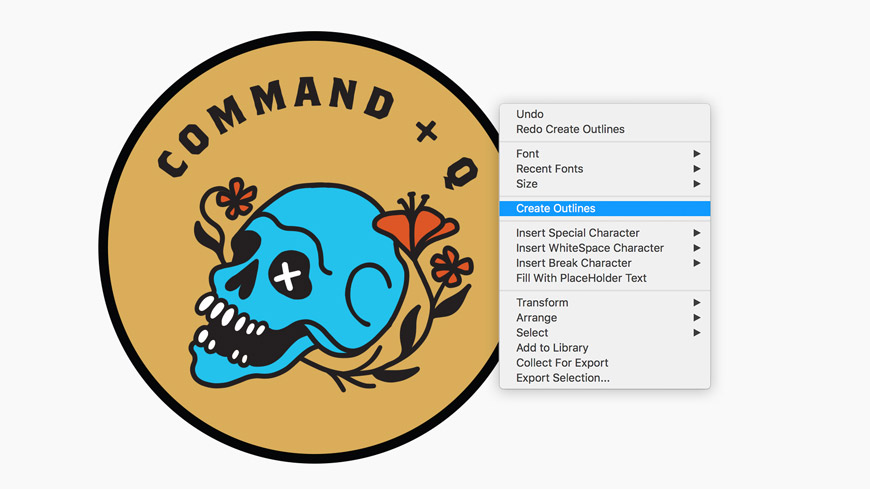
ขั้นตอนที่ 7 : ขั้นตอนสุดท้าย หากคุณต้องการส่งภาพไปที่เครื่องพิมพ์ ให้คุณทำการคลิกขวาบนตัวอักษรและเลือก Create Outlines เพื่อให้มั่นใจว่ามันจะแสดงผลออกมาแบบที่เราต้องการ ทั้งนี้การจัด Outlines จะทำให้คุณกลับไปแก้ไขได้ ถ้าหากยังไม่มั่นใจ คุณควรเซฟเก็บไว้ก่อน
แหล่งที่มา create.adobe