
เผยเทคนิค ปรับภาพเก่าๆ ให้เป็นภาพใหม่ด้วย Photoshop Elements
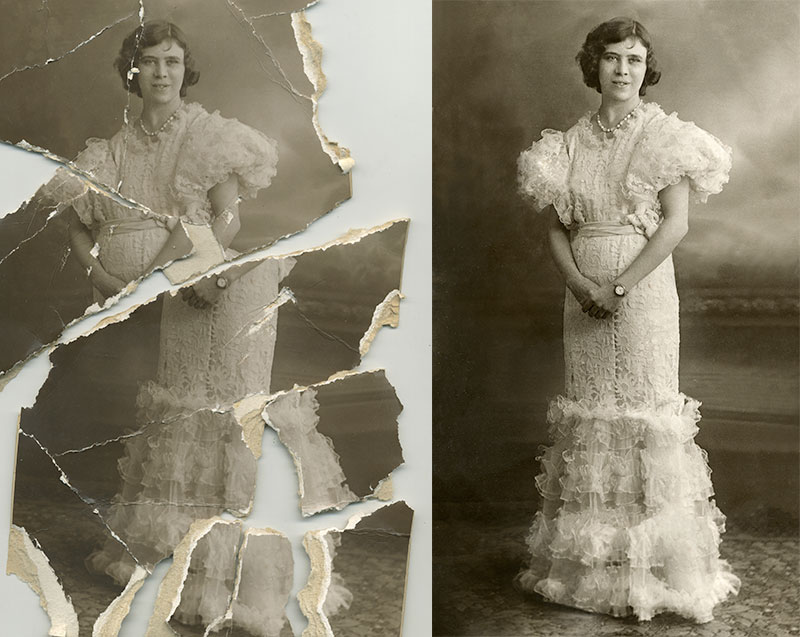
บทความนี้เป็นบทความที่ผมทำการแปลมาจากเว็บไซต์ http://amateurphotographer.co.uk นะครับ ซึ่งเป็นเรื่องเกี่ยวกับการแก้ไขภาพเก่าๆ ในอดีต ให้กลับมาสมบูรณ์อีกครั้ง เพราะผมมองว่านี่เป็นเทคนิคที่ดีทีเดียว กับการนำภาพเก่าๆ ของคุณพ่อคุณแม่ คุณตาคุณยาย หรือภาพของใครก็ตามที่บันทึกเรื่องราวย้อนกลับไปในสมัยอดีต สมัยที่เทคโนโลยีการถ่ายภาพยังไม่เฟื่องฟูเหมือนปัจจุบัน ภาพในยุคนั้นถือเป็นสิ่งที่ล้ำค่า มีความหมาย และมีพลังต่อกำลังใจ หรือความทรงจำของผู้เป็นเจ้าของ เทคนิคนี้จะนำความทรงจำในครั้งนั้นกลับคืนมา และเปลี่ยนเป็นพลังใจให้แก่เจ้าของภาพภาพอีกครั้ง
โดยเทคนิคนี้ เราจำเป็นต้องใช้ Photoshop Elements ซึ่งมีเครื่องมือดีๆ ในการแก้ไขภาพอย่าง Healing brushes และ Clone อยู่ ซึ่งตัวบทความจะประกอบไปด้วย 2 ส่วนนะครับ ส่วนแรก คือ วิธีแก้ไขภาพด้วยวิธีต่างๆ เทคนิค หรือวิธีแก้ปัญหา และส่วนที่สองคือ วิธี หรือเทคนิคการแก้ไขภาพอย่างรวดเร็ว
ส่วนที่ 1 : วิธีการแก้ไขภาพในรูปแบบต่างๆ
การปรับภาพเก่าๆ ให้กลายเป็นภาพดิจิทัล
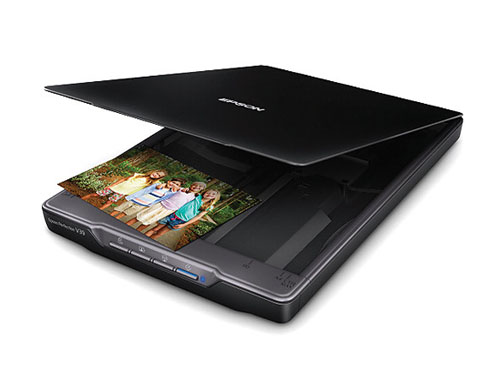
- นี่ถือเป็นขั้นตอนแรกของการเริ่มการคืนชีวิตให้กับภาพเก่าๆ ของเรา โดยภาพเก่าๆ ล้วนมีโอกาสเสียหายได้ง่าย ดังนั้นตอนเก็บกู้ออกมาจากในกรอบที่มีกระจกอยู่ เราควรทำอย่างระมัดระวัง เพราะตัวภาพอาจติดอยู่กับกระจกได้ โดยวิธีที่ดีที่สุดในการเปลี่ยนภาพเก่าๆ ของเราให้กลายเป็นภาพแบบดิจิทัล ก็คือการใช้เครื่อง flatbed scanner สแกนภาพของเรา โดยตั้งค่าความละเอียดเป็น 300 pixels/inch หรือมากกว่านั้นก็ได้
- โดยหากเราไม่มีเครื่อง flatbed scanner ก็ให้เราหากล้องมาใช้แทน แต่สิ่งที่สำคัญคือความสว่างของภาพที่ต้องสม่ำเสมอทั้งหมด นั่นหมายความว่า มันจะดีมากถ้าเราเอาภาพติดบนผนัง และวางไฟสองด้านแบบ 45 องศา โดยตัวกล้องให้ตั้งค่า ISO ไว้ที่ 100 เพื่อให้ได้ความละเอียดภาพออกมาสูงสุด รูรับแสงกลางๆ เช่น f/5.6 หรือ f/8
การรักษาภาพให้กลับมาสมบูรณ์อีกครั้ง
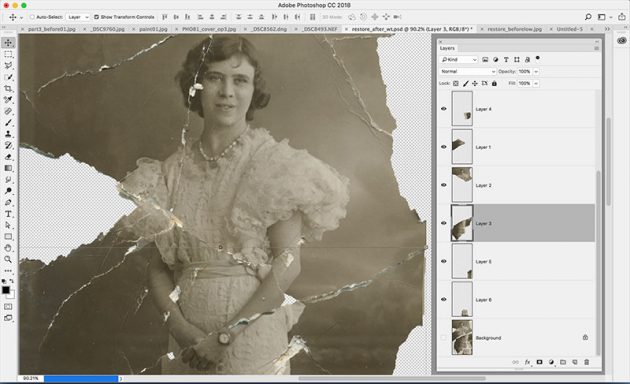
- ไม่มีอะไรที่ Photoshop ทำไม่ได้ นั่นอาจไม่ใช่คำพูดที่กล่าวเกินจริงไป โดยต่อให้ภาพที่เรากู้มามีร่องรอยความเสียหายที่มากอยู่ แต่หากเรามีรายละเอียดที่เพียงพอ เราก็ยังสามารถกู้คืนภาพภาพนั้นให้กลับมาสมบูรณ์ได้
- เริ่มแรกให้เราเลือกชิ้นส่วนต่างๆ ด้วย Quick Selection และ copy มันไปไว้ใน layer ใหม่ (Cmd/ Ctrl+J)
- จากนั้น ให้ใช้เครื่องมือ Move และ Transform (Cmd/Ctrl+T) เพื่อเปลี่ยนตำแหน่งชิ้นส่วนที่เสียหาย ขยับมันมาทับ หรือแทนที่ส่วนที่เสียหายเหมือนกับตัวต่อ
- เมื่อชิ้นส่วนต่างๆ เรียงเสร็จแล้ว ให้ตกแต่งรอยต่อด้วยเครื่องมือ Spot Healing Brush และ Clone โดยการตกแต่งรอยต่อให้เราสร้าง layer ขึ้นมาใหม่ด้วยนะครับ และตั้งค่าเครื่องมือทั้งสองให้เป็น Sample All Layers เพื่อให้เขาสุ่มเอารายละเอียดทั้งหมดมาตกแต่งรอยต่อของภาพได้อย่างเนียนๆ
- จากนั้นก็เพ้นสีตรงช่องว่างให้ดูเนียนขึ้น
ใช้เครื่องมือ Healing และ Clone ให้ชำนาญ
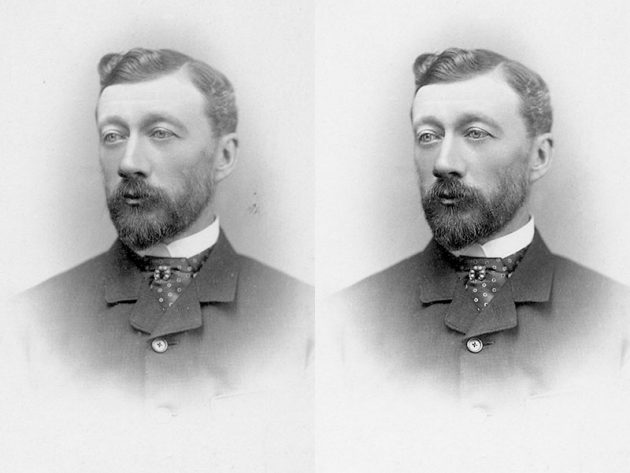
- เครื่องมืออย่าง Clone Stamp และ Healing brushes เป็นเครื่องมือสำหรับใช้แก้ไข หรือปรับแก้ภาพที่เสียหายหลายๆ งานเป็นหลัก โดยจะมี Healing brushes ให้เลือก 2 แบบ คือ Spot Healing Brush และ Healing brush
- Spot Healing Brush มักใช้เป็นเครื่องมือเริ่มต้น มันจะทำการสุ่มเอาภาพโดยรอบมาแทนในพื้นที่ที่เราเพ้นลงไป ดังนั้นมันจึงจำเป็นสำหรับใช้ลบ จุดเล็กๆ เครื่องหมาย สิ่งสกปรก รอยขีดข่วน และริ้วรอยที่มักปรากฏบนภาพเก่าๆ อยู่เสมอๆ
- แน่นอนด้วยความเป็นระบบออโต้ มันย่อมต้องเกิดการผิดพลาดขึ้น แต่เราสามารถสลับไปใช้ Clone หรือ Healing Brush เพื่อทำการแก้ไขได้ โดยเครื่องมือทั้งสองนี้ จำเป็นให้เรากดปุ่ม Alt เพื่อเก็บภาพที่จะนำมาใช้ก่อน ซึ่งปกติก็จะเป็นภาพที่อยู่ใกล้ๆ เคียงนั่นแหละ โดย Clone จะทำการก๊อปปี้ pixels จากภาพที่เราเก็บมา ไปยังส่วนภาพที่เราทำการเพ้น มันมักใช้งานได้ดีกับส่วนภาพที่มี opacity ที่น้อย
- และไม่ว่าจะใช้เครื่องมือไหน เราควรตั้งค่ามันเป็น Sample All Layers เพราะมันจะทำการสร้าง layer เปล่าๆ ขึ้นมากั้นระหว่าง layer ของภาพต้นฉบับเอาไว้ ช่วยให้เราย้อนคืนกลับสู่ภาพต้นฉบับได้นั่นเอง
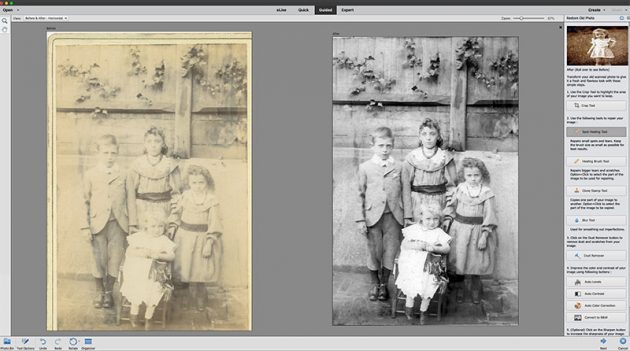
ใช้ Restore Old Photos
- ใน Elements นั้นมี Guided ที่นำเสนอเทคนิคอันหลากหลายสำหรับปรับแก้รูปภาพของเราทั้งหมด ซึ่งมันจะรวม tutorial ทั้งหมดเกี่ยวกับเครื่องมือที่เราต้องใช้ทั้งหมดเอาไว้ โดยภายใต้ Special Edits จะมีหัวข้อที่ชื่อว่า Restore Old Photos อยู่ นั่นถือเป็น Guided ที่ดีสำหรับผู้เริ่มต้นต่างๆ โดยมันจะสอนเราตั้งแต่การครอบตัด และปรับแต่งตัวภาพของเรา รวมไปถึงออปชั่นอย่าง Dust, Scratches filter และ sharpening เช่นเดียวกับ auto tonal fixes หรือ black & white conversion ทั้งนี้มันจะไม่ได้สอนเราในระดับผู้เชี่ยวชาญ แต่มันจะทำให้เราใช้ได้โดยง่าย และรวดเร็ว
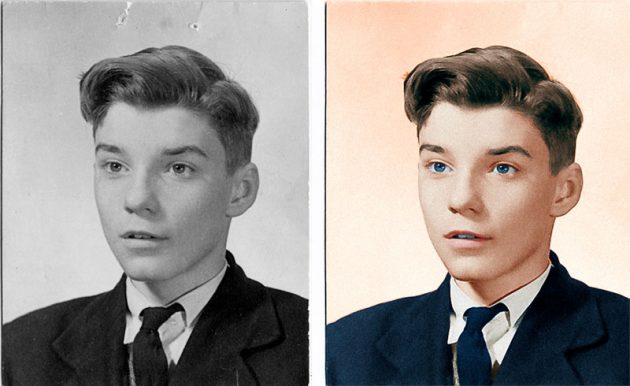
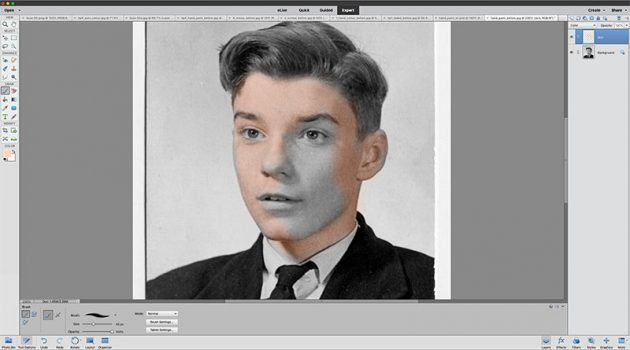
ปรับภาพให้ดีขึ้นด้วยมือเราเอง
- ใช่ว่าการทำภาพเก่าให้สมบูรณ์มันจะถือว่าดีที่สุดแล้ว…. ในความจริง เราสามารถแต่งแต้มสีสัน หรือเพื่มความมีชีวิตชีวาของตัวภาพให้มากยิ่งขึ้นได้ ซึ่งวิธีทำก็ไม่ได้ยาก หรือใช้เทคนิคที่ซับซ้อนแต่อย่างใด เพียงเราไปยัง Layers panel และ make ตรง empty layer จากนั้นเปลี่ยน Blend Mode ให้กลายเป็น Color โดย Color Blend Mode จะช่วยให้เราสามารถใช้สีในขณะที่ยังรักษารายละเอียดของตัวภาพเอาไว้ได้
- จากนั้นให้ใช้ Brush เลือกสี แล้วก็เพ้นลงไปในภาพได้เลย โดยบ่อยครั้งสีนั้นอาจดูแข็ง หรือเข้มเกินไป ซึ่งเราสามารถลดมันลงได้ โดยการลด opacity ลง และถ้าดูแล้วว่ามันน่าจะไม่ใช่สีที่ถูกต้อง เราสามารถปรับแต่งสีได้ในภายหลัง โดยการปรับ Hue (Cmd/Ctrl+U)
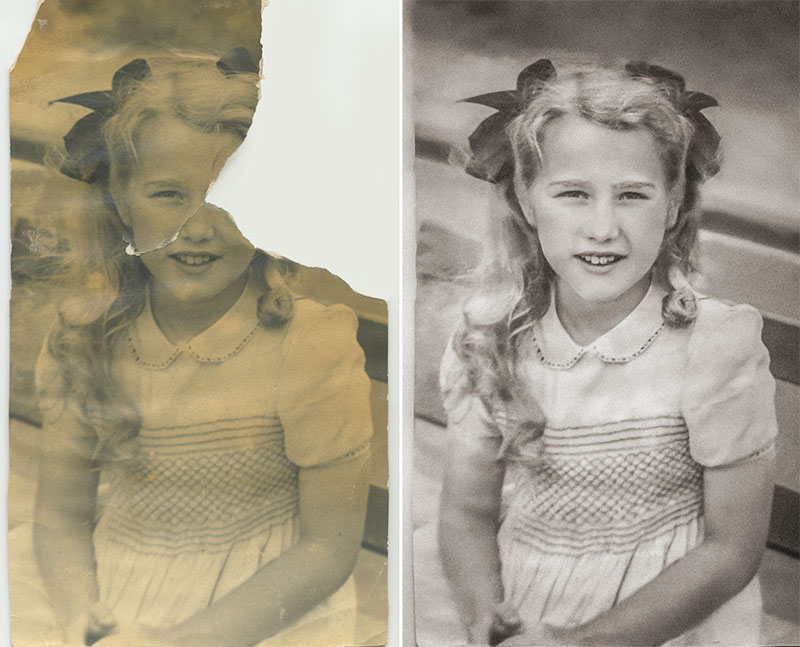
ใส่รายละเอียดของภาพ ในส่วนที่หายไป
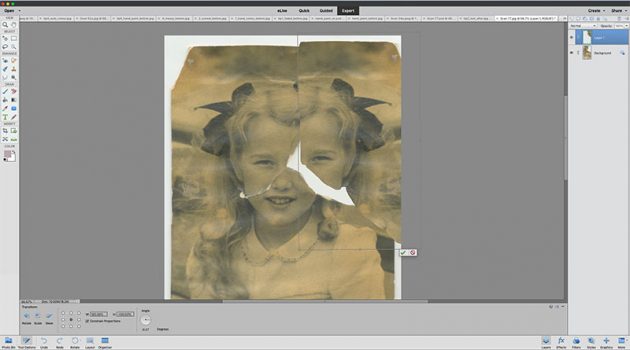
- หากภาพของเรามีส่วนใดส่วนหนึ่งที่หายไป หรือเกิดความเสียหายมากๆ จนเราไม่สามารถจดจำรายละเอียดของส่วนนั้นได้ เราสามารถใช้รายละเอียดของภาพในส่วนอื่น เพื่อนำมาปรับแก้ไขได้ โดยวิธีการ ให้เรา Copy พื้นที่ของภาพโดยใช้เครื่องมือ Lasso จากนั้นกด Cmd/Ctrl+J เพื่อ Copy มันลงบน layer ใหม่ และ Cmd/Ctrl+T เพื่อปรับตำแหน่ง หรือเปลี่ยนรูปของมัน จากนั้นทำการคลิกขวา และเลือก Flip Horizontal เพื่อ flip และลากมันไปยังตำแหน่งที่รายละเอียดหายไป
- เมื่อเสร็จขั้นตอนในขั้นต้น เราก็จำเป็นปรับขอบของตัวภาพให้จากลง เพื่อให้มันกลมกลืนไปกับภาพต้น ในการทำสิ่งนั้น เราจะต้องเพิ่ม layer mask และใช้เครื่องมือ Brush แล้วทำการเพ้นสีดำลงบนเส้นรอยปะ หรือขอบของมัน เพื่อให้มันกลมกลืนไปกับภาพต้นฉบับ
ใส่ความคิดสร้างสรรค์เข้าไป
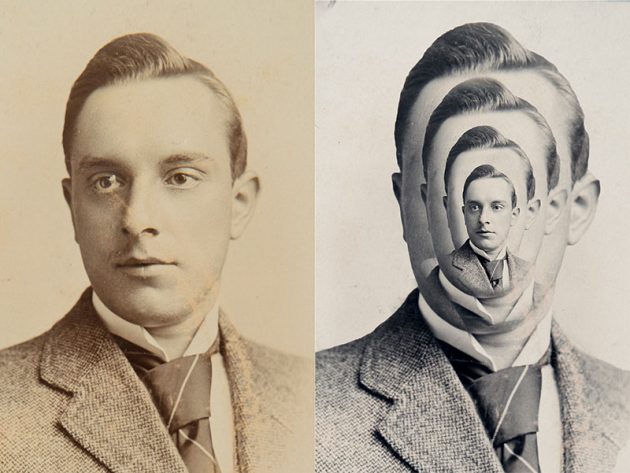
แทนที่จะแก้ไขภาพให้เป็นดังเดิมอย่างตรงไปตรงมา เราสามารถสร้างสรรค์ใหม่ ให้มันกลายเป็นงานศิลปะที่โดดเด่นได้ ซึ่งก็ไม่ได้จำเป็นต้องใช้เทคนิคที่ซับซ้อนแต่อย่างใด โดยเราใช้เครื่องมือเพียง layer และ masks เท่านั้น
ส่วนที่ 2 : 5 คำสั่งสำหรับแก้ไขภาพที่รวดเร็วของเรา
1. Auto-haze removal
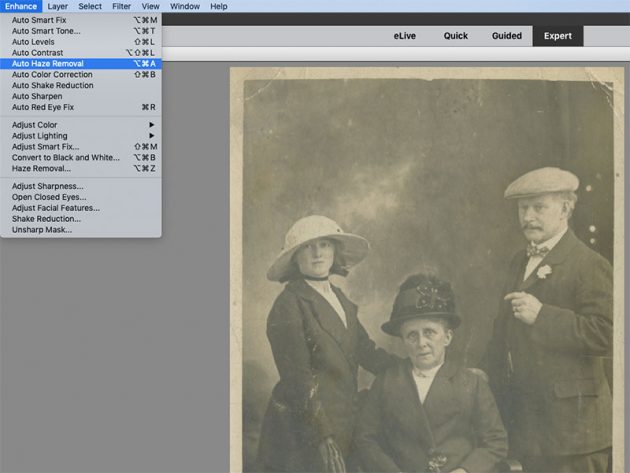
- สิ่งนี้จะช่วยเอาส่วนที่เป็นสีดำของภาพออกให้โดยอัตโนมัติ และเพิ่มรายละเอียดให้กับตัวภาพ ซึ่งเราสามารถใช้งานได้โดยไปที่ Enhance > Auto Haze Removal
2. Remove a colour cast
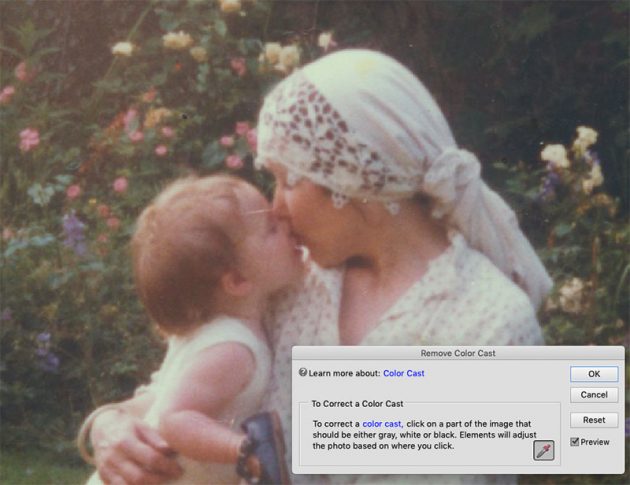
- หรือก็คือการลบสีที่เพี้ยนจากในภาพ ให้เราไปที่ Enhance>Adjust Color >Remove Color Cast แล้วคลิกไปยังจำแหน่งที่ดูไม่เป็นธรรมชาติ
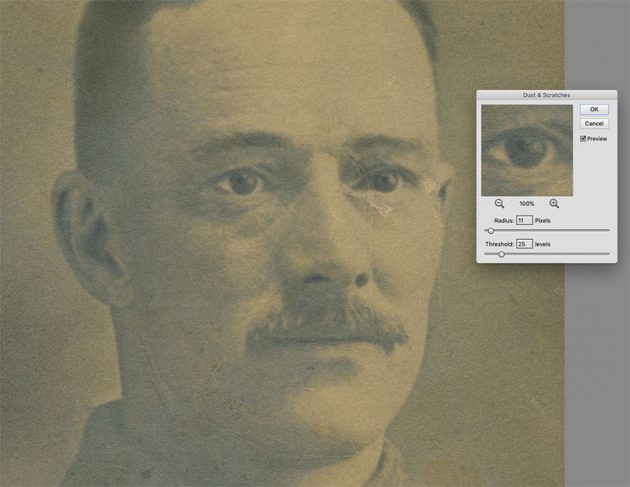
3. Dust and Scratches filter
- ไปที่ Filter>Noise มันจะช่วยลบจุดฝุ่นเล็กๆ ซึ่งจะช่วยลดเวลาในการคืนปรับแก้ภาพของเราไปได้ครึ่งหนึ่ง
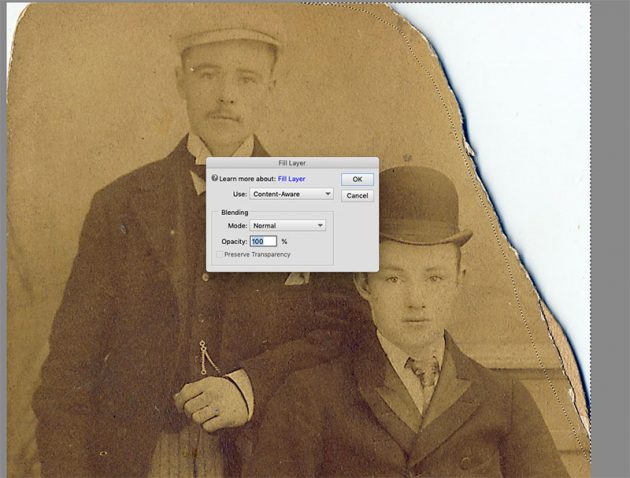
4. Content-Aware Fill
- คำสั่งนี้จะช่วยปรับแก้ภาพที่ขาดหายไปของเราได้ ให้ทำการเลือกพื้นที่ของภาพที่ขาดหายไปด้วยเครื่องมือ Lasso แล้วไปยัง Edit>Fill Selection จากนั้นเลือก Use: Content-Aware
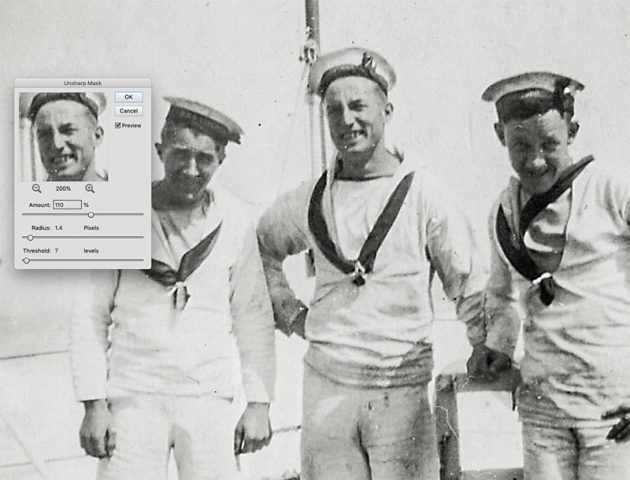
5. Unsharp Mask
- ให้ไปที่ Enhance > Unsharp Mask เพื่อเพิ่มรายละเอียดที่นุ่มนวลของตัวภาพ
แหล่งที่มา amateurphotographer.co.uk